Clusterward
KI-Assistenten

Ihr Kubernetes-Betrieb im Gespräch: Clusterward als MCP-Server

Warum ist der Deploy gescheitert? Welche Services laufen am Limit? Wer hat gestern die Domain geändert? Verbinden Sie Claude, Cursor oder VS Code mit Ihrem Workspace und fragen Sie einfach – der Assistent antwortet aus denselben Daten wie das Cockpit, sieht nur, was Sie ihm erlauben, und jeder Aufruf steht im Audit-Log.

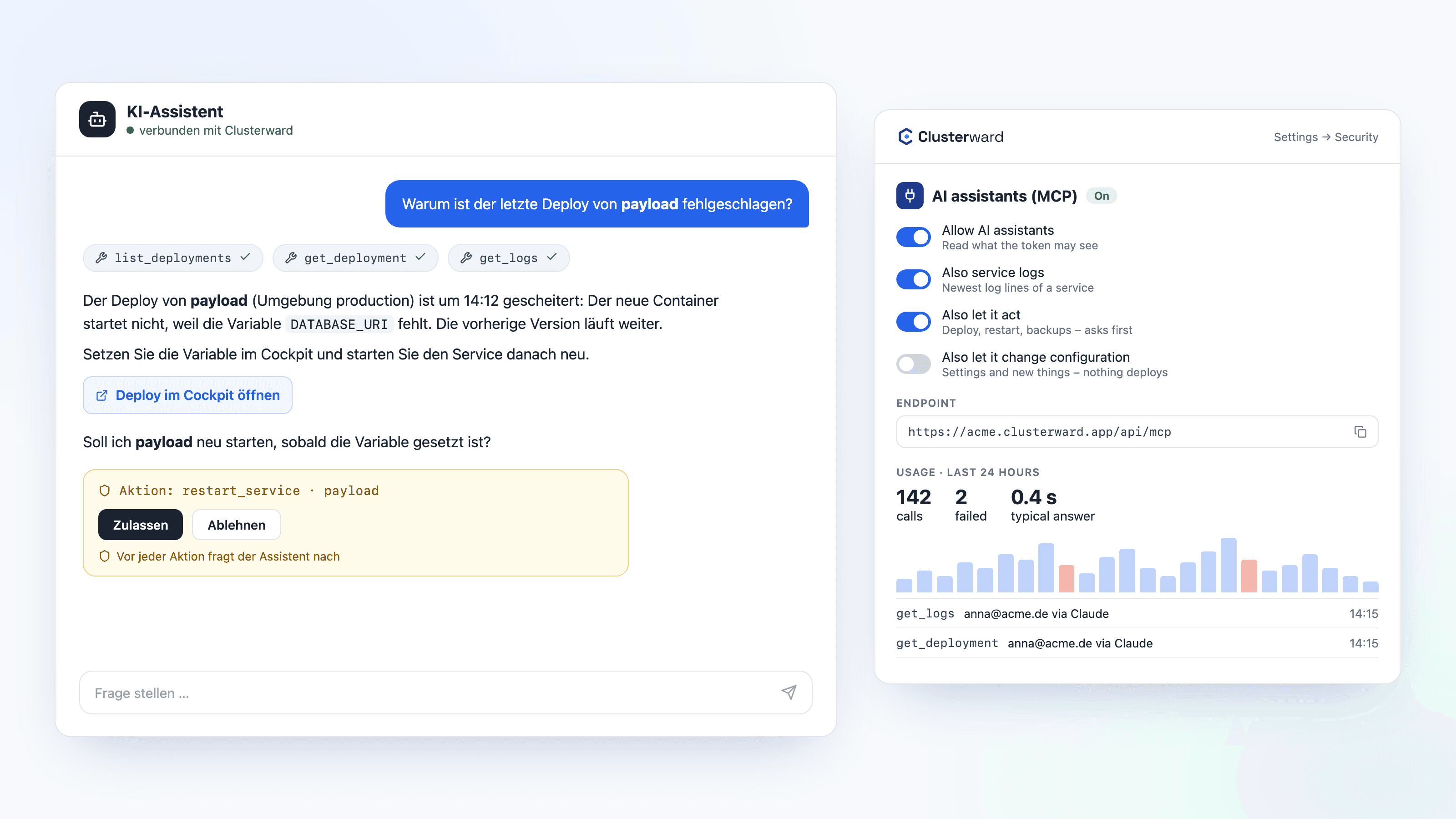
Ein KI-Assistent beantwortet eine Frage mit Daten aus Clusterward, daneben die Karte „AI assistants (MCP)“ im Cockpit
Ein KI-Assistent beantwortet eine Frage mit Daten aus Clusterward; im Cockpit legen Sie fest, was er darfIllustration: vereinfachte Darstellung. In der Anwendung sehen Sie mehr Details und Optionen.
Kurz erklärt

Was ist ein MCP-Server?

Ein MCP-Server stellt KI-Assistenten Werkzeuge über das Model Context Protocol bereit, den offenen Standard, mit dem Claude, Cursor, VS Code und andere Programme auf Daten und Aktionen zugreifen. Clusterward ist ein solcher MCP-Server für Ihren Kubernetes-Betrieb auf Scaleway: rund 40 Werkzeuge zum Nachschlagen – fast alles, was das Cockpit zeigt –, und, wenn Sie es erlauben, 22 Werkzeuge zum Handeln und 17 zum Ändern und Anlegen. Was ein Assistent sieht und tut, bestimmen dieselben Rollen wie im Cockpit.

Auf einen Blick

Assistenten
Claude (Web, Desktop, App), Claude Code, Cursor, VS Code
Anmeldung
Als Claude-Connector mit Ihrem Login oder mit einem API-Token
Standard
Aus – und eingeschaltet nur lesend
Handeln
Deploy, Neustart, Backups, Checks – nach Rückfrage
Ändern
Einstellungen und Neues – mit drittem Schalter
Nachweis
Jeder Aufruf im Audit-Log, mit Person oder Token
Kosten
In jedem Tarif enthalten
So läuft es ab

Von der Frage zur Antwort

  1. 01

    Einschalten

    Unter Settings → Security schalten Sie KI-Assistenten für den Workspace frei – Logs, Aktionen und das Ändern von Einstellungen jeweils mit einem eigenen Schalter.

  2. 02

    Verbinden

    In Claude als Connector mit Ihrem Login, in Claude Code, Cursor oder VS Code mit der Adresse des Workspaces und einem API-Token.

  3. 03

    Fragen

    Der Assistent wählt die passenden Werkzeuge, liest Deploys, Logs oder Checks und antwortet mit einem Link auf die Seite im Cockpit.

  4. 04

    Freigeben

    Soll er etwas tun – neu starten, eine frühere Version holen –, fragt er vorher nach. Jeder Aufruf steht im Audit-Log.

Was drin ist

Was die KI-Anbindung mitbringt

Lesen ist der Standard, Handeln eine bewusste Entscheidung – beides mit denselben Regeln wie im Cockpit.

Fragen statt Klicken

„Warum ist der Deploy gescheitert?“, „Was läuft heiß?“, „Welche Seiten sind down?“ – die Antwort kommt aus Deploy-Verlauf, Logs, Auslastung und Uptime-Checks.

Lesen nach Ihren Rechten

Ein Assistent liest fast alles, was das Cockpit zeigt – Cluster, Pods, Datenbanken, Domains, Buckets, Pipelines –, aber nur, was seine Rolle und seine Anwendungen erlauben. Ein Werkzeug ohne Recht taucht gar nicht erst auf.

Handeln nur mit Erlaubnis

Mit „Also let it act“ startet ein Assistent, was die Knöpfe im Cockpit starten: Deploy, Neustart, frühere Version, Datenbank-Backup oder Snapshot jetzt, Restore-Test, Konfigurationsprüfung, Wildcard-Zertifikat, Uptime-Checks – jedes Mal nach Rückfrage.

Claude-Connector ohne Token

In Claude im Browser, in der Desktop-App oder auf dem Handy als Connector hinzufügen, im Cockpit anmelden, zulassen – kein geteilter Schlüssel.

Claude Code, Cursor, VS Code

Eine Zeile im Terminal oder ein JSON-Eintrag in den MCP-Einstellungen, dazu ein API-Token, das ausdrücklich für Assistenten freigegeben ist.

Zwölf fertige Prompts

Fehlgeschlagenen Deploy untersuchen, Uptime-Bericht, Kapazitäts-Check, Vorfallbericht, Backup-Check, wer hat was geändert – Namen ergänzt der Client beim Tippen.

Kennt die Hilfe

Der Assistent liest jeden Hilfe-Artikel und das Glossar. So benutzt er die Begriffe des Cockpits und schickt Sie auf die richtige Seite.

Jeder Aufruf im Audit-Log

Werkzeug, Kurzfassung der Argumente, Ergebnis und Dauer – unter dem Token oder als „Person via Claude“.

Nutzung im Blick

Aufrufe über 24 Stunden, 7 oder 30 Tage, Fehler und ihre Ursachen, Antwortzeiten pro Werkzeug, wer gefragt hat und was niemand nutzt.

Einstellungen ändern

Mit dem dritten Schalter „Also let it change configuration“ ändert ein Assistent Ressourcen, Skalierung, Image-Tag, Backup- und Snapshot-Pläne, Builds oder Tenant-Eingaben. Nichts wird dabei von selbst ausgerollt.

Anlegen per Auftrag

„Leg für acme eine Staging-Umgebung an“: Anwendungen, Umgebungen, Builds, Services, eine Datenbank für einen Service, Apps aus dem Katalog oder ein Tenant-Onboarding – Passwörter bleiben im Cockpit.

Sagt, warum nicht

Darf die Verbindung etwas nicht, nennt der Assistent den Grund – Schalter aus, nur Lesen erlaubt oder Rolle ohne Recht – und was sich ändern müsste.

Beispiele

Was Sie fragen können

Der Assistent kombiniert die Werkzeuge selbst. Ein paar Fragen, die Teams im Alltag stellen, und woher die Antwort kommt.

FrageWoher die Antwort kommt
Warum ist der Deploy von payload gescheitert?Deploy-Verlauf mit vollem Fehlertext, dazu die Logs
Welche Services liefen heute an ihr Speicherlimit?Auslastung und Neustarts jedes Services
Warum antwortet shop.acme.com nicht?DNS gegen den Load Balancer, Record, Zertifikat, Uptime-Checks
Wer hat gestern den payload-Service geändert?Audit-Log: wer, was, wann – ohne Details des Eintrags
Welche Services haben Commits, die noch nicht live sind?Vergleich von Branch und laufender Version
Laufen unsere Backups?Datenbank-Backups, Bucket-Backups und Wiederherstellungstests
Leg für acme eine Staging-Umgebung an.Mit Ändern-Recht: neue Umgebung, nicht ausgerollt
Grenzen

Was ein Assistent nie bekommt

Jede Antwort ist auf die freigegebenen Felder ihres Werkzeugs zugeschnitten – auch was das Cockpit bewusst anzeigt, erreicht den Assistenten nicht.

  • Keine Geheimnisse

    Keine Umgebungsvariablen und Secrets, keine Datenbank-Zugangsdaten, keine S3-Schlüssel, keine Chart-Werte.

  • Kein Löschen

    Nichts, was löscht, undeployt, abbaut oder einen Kunden offboardet – einzige Ausnahme: einen Uptime-Check entfernen.

  • Keine Verwaltung

    Keine Nutzer, Rollen und Tokens, keine SQL-Konsole. Ein Assistent kann sich keine Rechte verschaffen.

  • Kein Sonderweg

    Jedes Werkzeug ruft dieselben Routen wie das Cockpit auf: gleiche Rechte, gleiche Prüfungen, gleiche IP-Allowlist.

Was sich ändert

Fragen zum Betrieb mit und ohne KI-Anbindung

Fakten

Einstellungen und Grenzen

Alles ist pro Workspace aus, bis Sie es einschalten. Was ein Assistent darf, folgt danach der Rolle seines Tokens oder Ihrer eigenen.

WasStandardWie es sich ändert
KI-AssistentenausSettings → Security
Service-Logsauseigener Schalter
HandelnausSchalter plus Recht „operate“
Einstellungen ändernausSchalter plus Zustimmung beim Verbinden
Token für Assistentennicht freigegebenHäkchen am API-Token
Claude-Connectornur lesenbeim Zulassen „auch handeln“
Sitzung des ConnectorsZugriff 1 Stundeerneuert sich, 30 Tage ohne Nutzung = neu anmelden
Weiterführend

KI-Assistenten im Zusammenspiel

Ein Assistent arbeitet mit den Rechten, die Sie in Sicherheit & Zugriff vergeben – Rollen, Anwendungen, API-Tokens und IP-Allowlist gelten unverändert. Seine Antworten kommen aus Logs & Monitoring und den Deployments Ihres Workspaces; jeder Aufruf ist ein Nachweis für Audit & NIS2.

Claudes Connector ruft von den Servern von Anthropic aus an. Steht Ihr Workspace hinter einer IP-Allowlist, gehört deren ausgehender Bereich 160.79.104.0/21 auf die Liste – oder Sie nutzen Claude Code oder Claude Desktop mit einem Token, deren Aufrufe von Ihrem eigenen Rechner kommen.

Verwandte Seiten

Was dazu gehört

Sicherheit & Zugriff

Rollen pro Bereich, API-Tokens, Pflicht-2FA und das Audit-Log.

Zu Sicherheit

Logs & Monitoring

Logs, Auslastung und Uptime-Checks, aus denen der Assistent antwortet.

Zu Logs & Monitoring

Deployments

Deploy, Neustart und frühere Versionen – auch per Assistent.

Zu Deployments
FAQ

Häufige Fragen zu KI-Assistenten und MCP

  • Alle, die das Model Context Protocol über HTTP sprechen: Claude im Browser, in der Desktop-App und auf dem Handy als Connector, dazu Claude Code, Claude Desktop, Cursor und VS Code mit einem API-Token. Die Adresse steht im Cockpit unter Settings → Security → AI assistants.

Ihre Frage ist nicht dabei? Schreiben Sie uns, wir antworten in der Regel am selben Werktag.

Frage stellen

KI-Assistenten in der Demo

Wir verbinden Claude mit einem Beispiel-Workspace, fragen nach einem gescheiterten Deploy und zeigen den Eintrag im Audit-Log.