Clusterward
Erste Schritte

Erste Schritte: in sechs Schritten zum ersten Deployment

Clusterward läuft als SaaS. Sie brauchen keine Installation, nur ein Scaleway-Projekt, einen IAM-Schlüssel und ein Repository mit Dockerfile. Diese Anleitung führt vom Demo-Termin bis zur ersten Anwendung mit Datenbank, Domain und Alarmkanal.

Voraussetzungen

Bevor Sie starten

Alles, was Clusterward anlegt, entsteht in Ihrem eigenen Scaleway-Projekt. Legen Sie deshalb vorab ein Projekt an, das nur Clusterward gehört, und erzeugen Sie darin einen IAM-Schlüssel. Eine Domain brauchen Sie erst in Schritt fünf, ein Repository mit Dockerfile in Schritt vier. Der ganze Weg dauert mit einem provisionierten Cluster etwa dreißig Minuten, die meiste Zeit davon wartet Scaleway.

  • Scaleway-Projekt

    Ein eigenes Projekt für Clusterward, damit Kosten und Rechte sauber getrennt sind.

  • IAM-Schlüssel des Projekts

    Mit den Berechtigungen aus der Tabelle unten; „Testen“ prüft sie vor dem Speichern.

  • Repository mit Dockerfile

    Oder ein fertiges Image in einer Registry, oder ein Helm-Chart.

  • Optional: eine Domain

    Bei Cloudflare, wenn Records automatisch entstehen sollen; sonst legen Sie den Record selbst an.

Auf einen Blick

Dauer
Etwa 30 Minuten, davon 10 bis 15 Warten auf Scaleway
Installation
Keine, Clusterward ist SaaS
Kosten
Clusterward ab 99 € im Monat, Scaleway nach Verbrauch
Ergebnis
Eine Anwendung mit Datenbank, Domain, Zertifikat und Alarmen
Rückweg
Teardown entfernt genau das Angelegte
Schritt 1 · 30 Minuten

Demo und Workspace

In der Demo sehen wir uns Ihren Anwendungsfall an: welche Anwendungen, wie viele Kunden, welche Datenbanken. Danach richten wir Ihren Workspace ein: eine eigene Control-Plane-Datenbank, ein eigener Datenschlüssel, ein eigener Backup-Bucket und Ihre Adresse unter clusterward.app. Ihr erster Administrator bekommt eine Einladung per E-Mail, setzt sein Passwort selbst und richtet beim ersten Anmelden die Pflicht-2FA per Authenticator-App ein. Auf dem Dashboard wartet dann eine Checkliste mit den nächsten Schritten.

Was Sie tun

  • Demo buchen

    Dreißig Minuten, live an Ihrem Anwendungsfall, mit Ihren Fragen zu Betrieb und Preis.

  • Workspace erhalten

    Adresse, Einladung für den ersten Administrator, Testphase von dreißig Tagen mit zwei Clustern.

  • 2FA einrichten

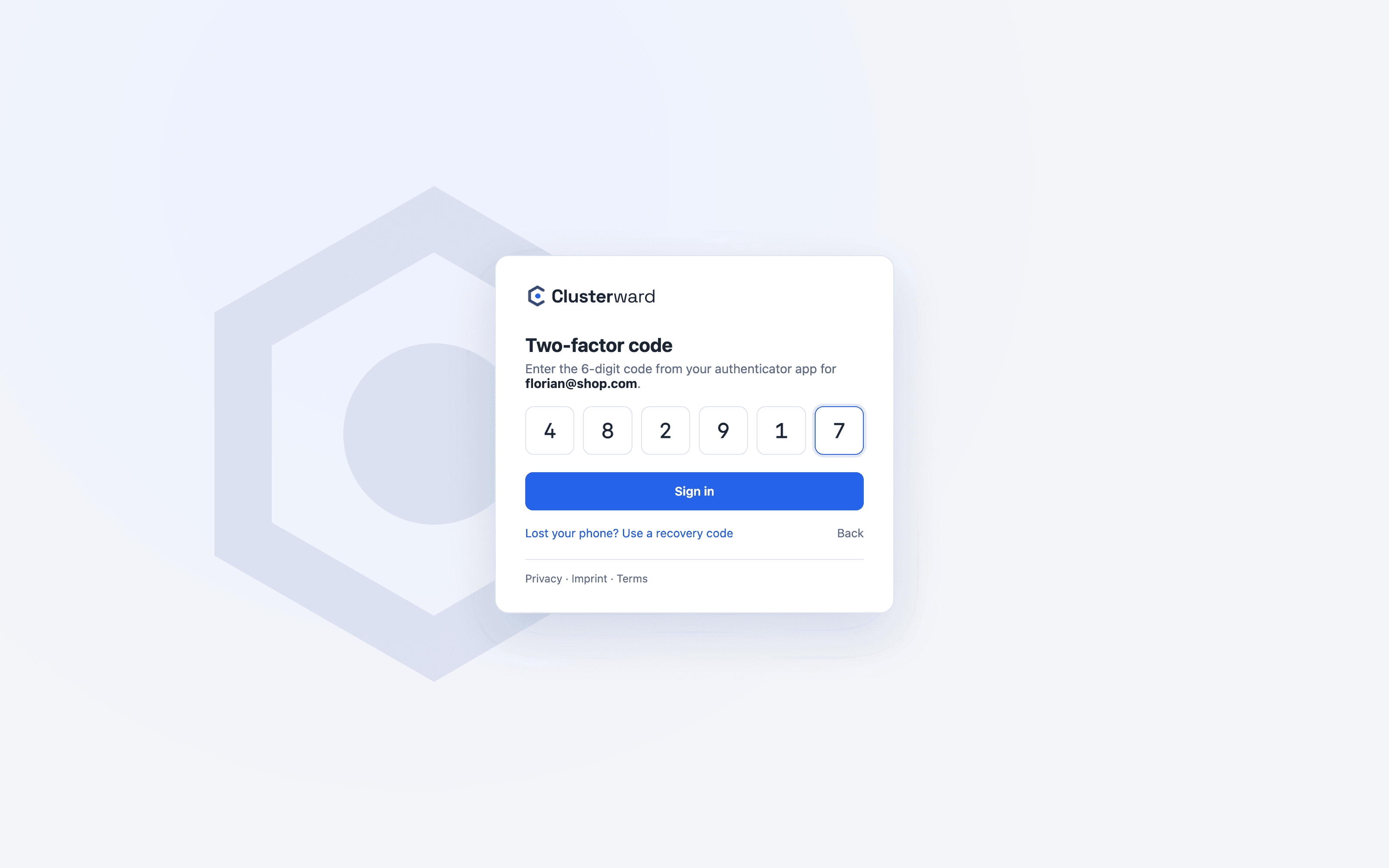
    Beim ersten Anmelden mit einer beliebigen TOTP-App; ohne zweiten Faktor gibt es keinen Zugang.

Anmeldung im Cockpit: nach dem Passwort der TOTP-Code aus der Authenticator-App
Vereinfachte Ansicht im Clusterward-Cockpit: Anmeldung mit Zwei-Faktor-Code
Illustration: vereinfachte Darstellung. In der Anwendung sehen Sie mehr Details und Optionen.
Schritt 2 · 5 Minuten

Scaleway-Projekt verbinden

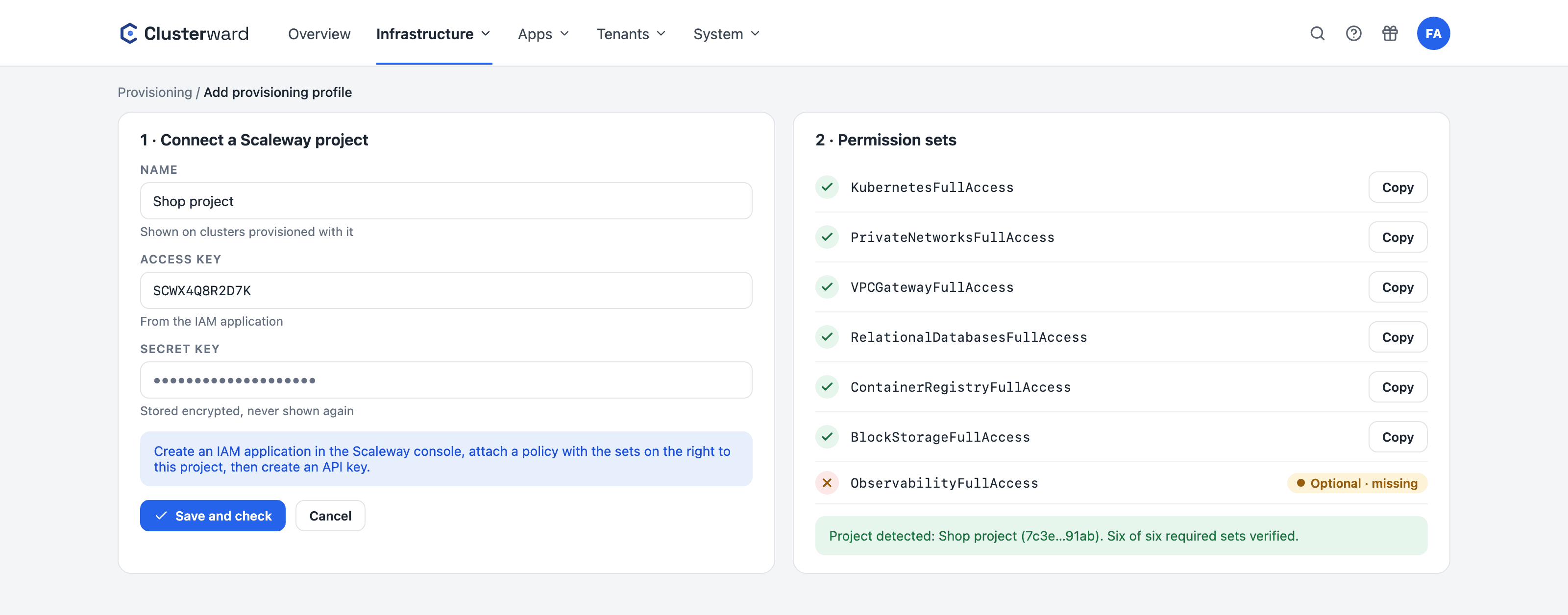
Unter Infrastruktur → Provisioning legen Sie ein Provisioning-Profil an: Name, Projekt-ID und der IAM-Schlüssel des Projekts. Clusterward prüft den Schlüssel sofort gegen Scaleway, jede Berechtigung einzeln, lehnt ihn ab, wenn eine Pflicht-Berechtigung fehlt, speichert ihn verschlüsselt und zeigt ihn nie wieder an. „Testen“ meldet pro Produkt, was der Schlüssel darf, und holt den Projektnamen aus der Konsole. Beim Anlegen führt das Cockpit durch IAM-Anwendung und Berechtigungssätze und prüft jeden Satz einzeln. Fehlt eine Berechtigung, sehen Sie es hier und nicht erst mitten im Provisioning.

Was Sie tun

  • IAM-Anwendung anlegen

    In der Scaleway-Konsole unter IAM, mit den Policies aus der Tabelle unten, nur für dieses Projekt.

  • API-Schlüssel erzeugen

    Access Key und Secret Key kopieren; das Secret zeigt Scaleway nur einmal.

  • Profil speichern und testen

    Das Cockpit zeigt die Berechtigungen pro Produkt; Private Networks ist ein eigener Satz.

Provisioning-Profil anlegen: Schlüssel eintragen, jeder Berechtigungssatz wird geprüft
Vereinfachte Ansicht im Clusterward-Cockpit: Provisioning-Profil anlegen mit Prüfung der Berechtigungen
Illustration: vereinfachte Darstellung. In der Anwendung sehen Sie mehr Details und Optionen.
Schritt 3 · 10 bis 15 Minuten

Cluster anlegen oder anbinden

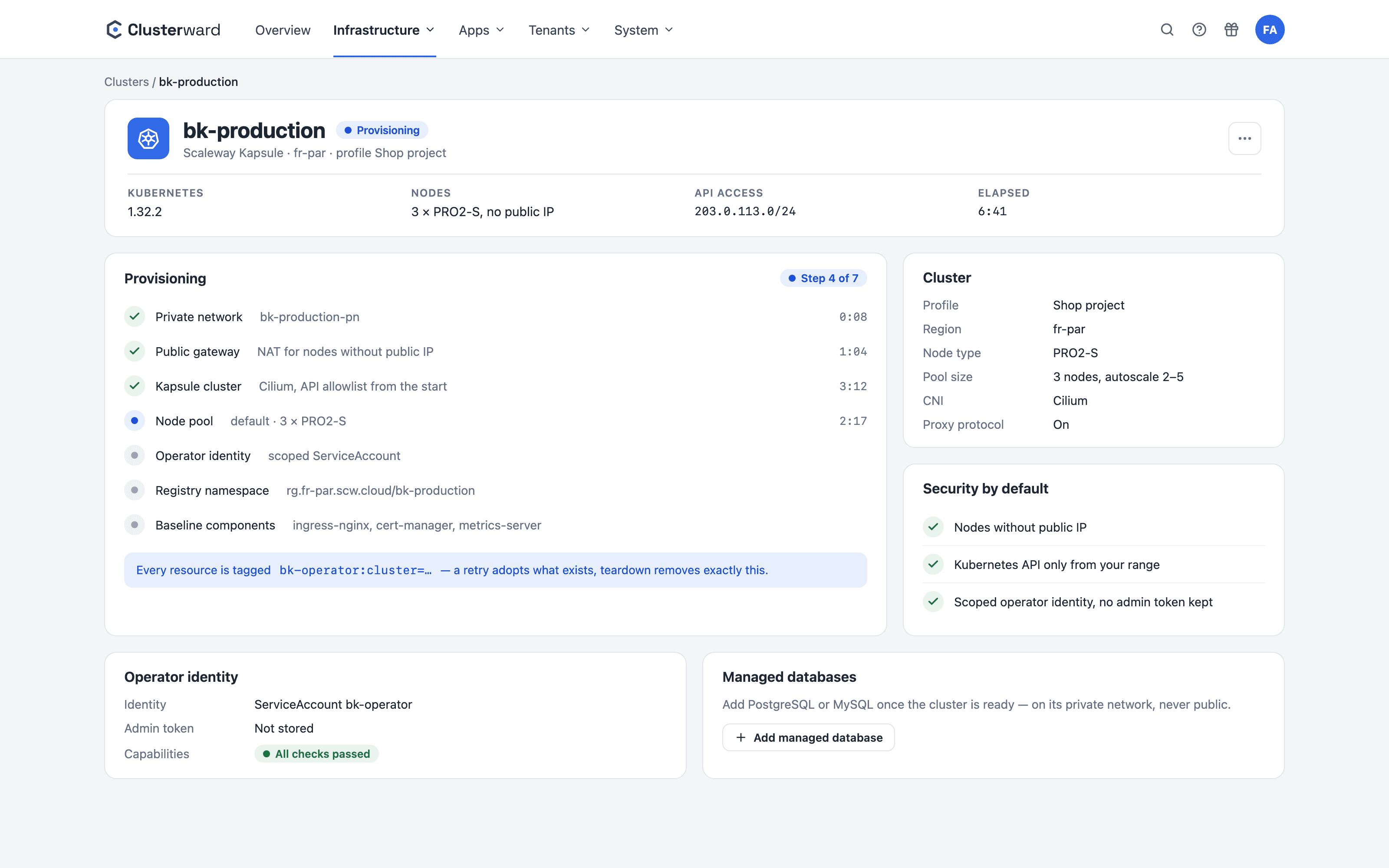
Der Assistent unter Cluster → Provisionieren fragt Profil, Region, Node-Typ, Anzahl der Nodes und den Adressbereich, der die Kubernetes-API erreichen darf; „Meine IP hinzufügen“ trägt Ihre aktuelle Adresse ein. Clusterward legt Private Network, Public Gateway, Cluster und Node-Pool an, installiert ingress-nginx mit Proxy-Protokoll, cert-manager, metrics-server und Reflector, erzeugt eine private Registry und tauscht das Admin-Token gegen eine eingeschränkte Identität. Der Tracker zeigt jeden Schritt mit Dauer. Haben Sie schon einen Kapsule-Cluster, importieren Sie stattdessen seine Kubeconfig.

Was Sie tun

  • Provisionieren

    Region Paris oder Amsterdam, Node-Typ, Anzahl, API-Adressbereich. Proxy-Protokoll ist voreingestellt.

  • Oder anbinden

    Kubeconfig einfügen; das Token wird mit einer Leseanfrage geprüft und verschlüsselt gespeichert.

  • Status prüfen

    Die Cluster-Seite zeigt Nodes, Pods, Auslastung, Add-ons mit Version und den Load Balancer.

Provisioning-Tracker: Netzwerk, Cluster, Node-Pool, Zugang, Basis-Komponenten, jeweils mit Dauer
Vereinfachte Ansicht im Clusterward-Cockpit: Cluster-Provisioning
Illustration: vereinfachte Darstellung. In der Anwendung sehen Sie mehr Details und Optionen.
Schritt 4 · 5 Minuten

Anwendung und Build anlegen

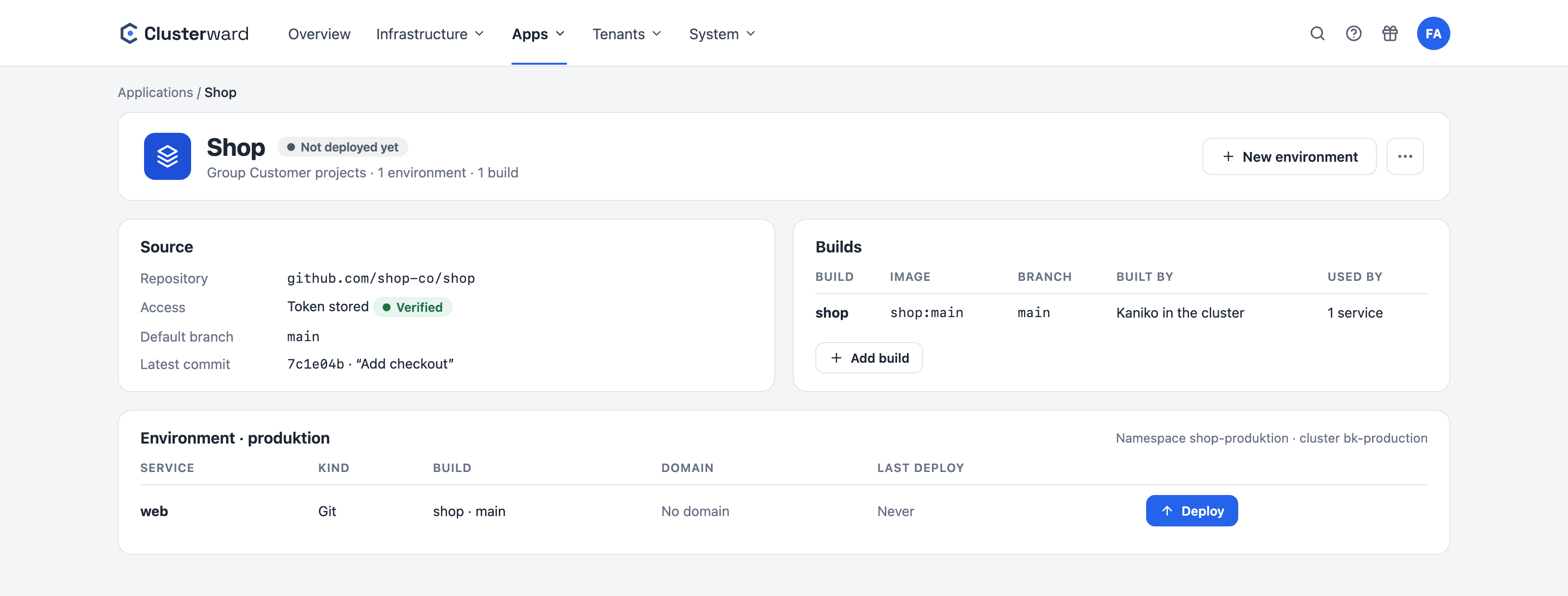
Unter Anwendungen legen Sie ein Projekt an, dazu einen Build: Repository, Branch, Pfad zum Dockerfile, Image-Name und Tag, Build-Quelle Kaniko im Cluster oder GitHub Actions. Für ein privates Repository hinterlegen Sie ein Zugriffstoken, verschlüsselt und schreibgeschützt. Dann eine Umgebung auf dem Cluster, etwa „produktion“, und darin einen Service vom Typ Anwendung, der auf den Build zeigt. Umgebungsvariablen kommen in den verschlüsselten Editor oder aus einer Vorlage.

Was Sie tun

  • Build definieren

    Branch, Dockerfile, Image-Name; der Name wird einmal aus dem Anwendungsnamen abgeleitet und bleibt.

  • Umgebung und Service

    Eine Umgebung ist eine Namespace auf genau einem Cluster; der Service bekommt Port, Ressourcen und Skalierung.

  • Variablen setzen

    Im Editor oder per Vorlage; mehrzeilige Werte wie Schlüssel bleiben intakt.

Anwendungsseite: Quelle, Builds und die Service-Zeile der Umgebung „produktion“ vor dem ersten Rollout
Vereinfachte Ansicht im Clusterward-Cockpit: Anwendungsseite vor dem ersten Rollout
Illustration: vereinfachte Darstellung. In der Anwendung sehen Sie mehr Details und Optionen.
Schritt 5 · 5 Minuten

Datenbank und Domain

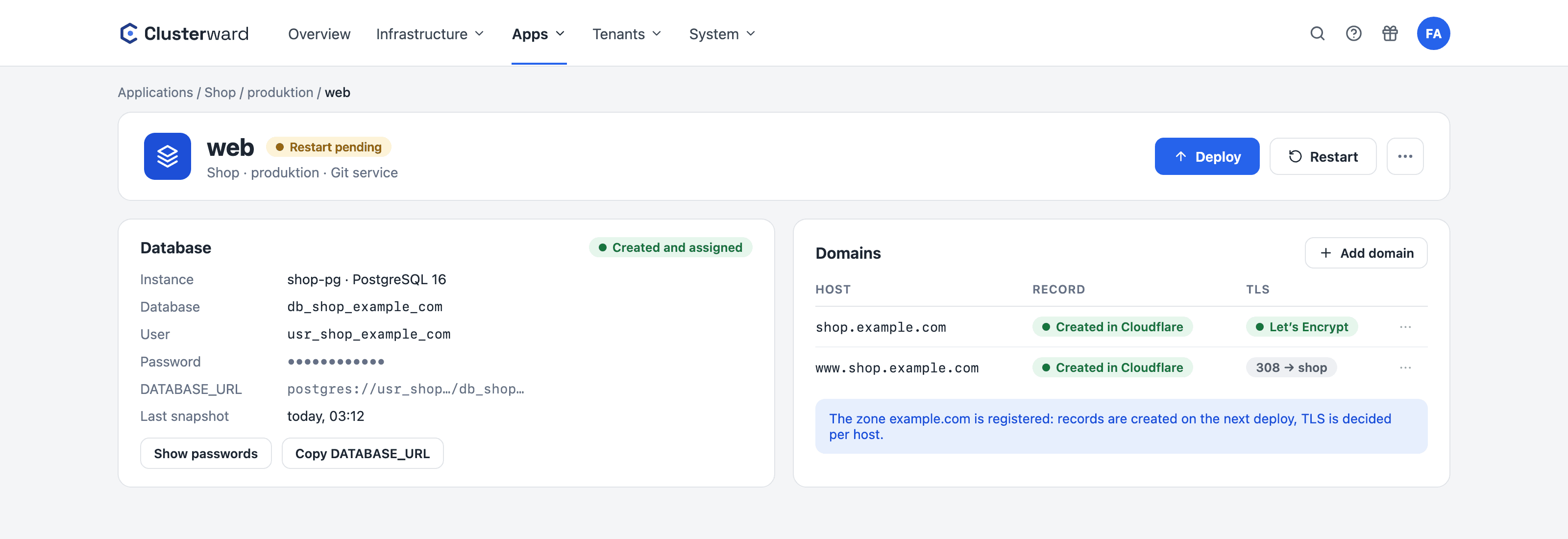
Braucht die Anwendung eine Datenbank, provisionieren Sie zuerst auf der Cluster-Seite eine Managed-Instanz, PostgreSQL oder MySQL, nur mit privatem Endpunkt. Auf der Service-Seite erzeugt „Datenbank anlegen“ dann in einem Schritt Datenbank, Rolle und Passwort, schon zugewiesen; die Verbindungsdaten kopieren Sie in die Variablen. Für die Domain tragen Sie den Host auf der Domains-Karte ein: Liegt er in einer registrierten Cloudflare-Zone, entsteht der Record automatisch, sonst legen Sie ihn selbst an. Die TLS-Strategie bleibt auf „auto“.

Was Sie tun

  • Instanz provisionieren

    Engine wählen, Name, Netz des Clusters; die Instanz hat nie einen öffentlichen Endpunkt.

  • Datenbank am Service

    Name aus der Domain abgeleitet, Passwort generiert, Verbindungsdaten zum Kopieren.

  • Host eintragen

    Cloudflare-Zone vorher unter DNS registrieren, dann entsteht der Record von allein.

Service-Seite: Datenbank-Karte mit Verbindungsdaten, Domains-Karte mit Host, Record-Status und TLS-Entscheidung
Vereinfachte Ansicht im Clusterward-Cockpit: Datenbank und Domains eines Services
Illustration: vereinfachte Darstellung. In der Anwendung sehen Sie mehr Details und Optionen.
Schritt 6 · 5 Minuten

Deployen, prüfen, Alarme setzen

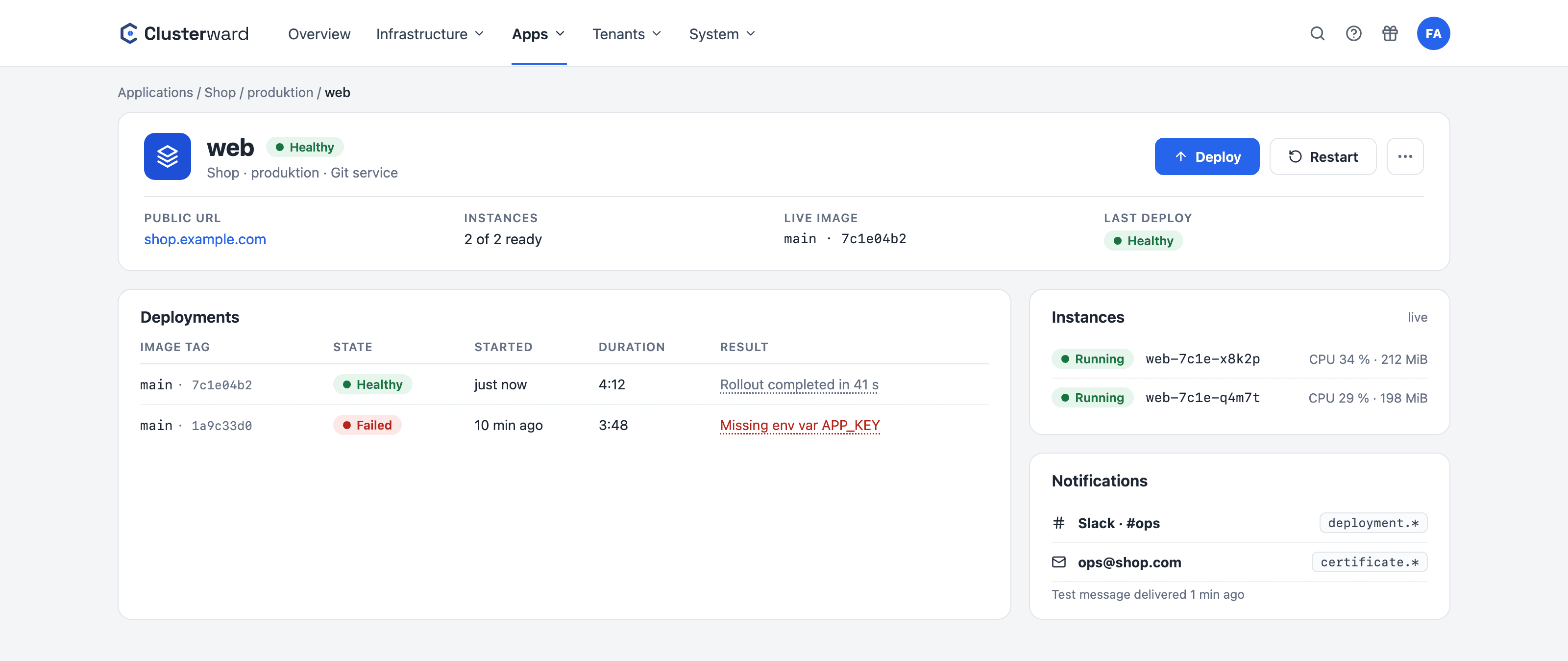
„Deploy“ startet den Build und den Rollout im Hintergrund; die Deployment-Zeile zeigt Build, Registry-Prüfung, Rollout und Health-Check. Sobald die Pods bereit sind und das Zertifikat ausgestellt ist, antwortet der Host. Die Instanzen-Karte zeigt Pods mit Auslastung und Logs. Zum Schluss legen Sie unter System → Benachrichtigungen einen Slack-, Teams- oder E-Mail-Kanal an und abonnieren fehlgeschlagene Deployments, auffällige Pods und ablaufende Zertifikate.

Was Sie tun

  • Deploy auslösen

    Antwort sofort, Fortschritt in der Deployment-Zeile; Abbruch während des Builds möglich.

  • Host aufrufen

    Zertifikat per Let’s Encrypt in Minuten; hinter Cloudflare-Proxy sofort.

  • Kanal anlegen

    „Test senden“ prüft die Zustellung; Alarme kommen einmal pro Ereignis, mit Entwarnung.

Deployment-Verlauf mit Dauer, darunter die Instanzen mit CPU und Speicher und der Benachrichtigungskanal
Vereinfachte Ansicht im Clusterward-Cockpit: Deploy-Verlauf, Instanzen und Benachrichtigungskanal
Illustration: vereinfachte Darstellung. In der Anwendung sehen Sie mehr Details und Optionen.
Scaleway IAM

Berechtigungen des Provisioning-Profils

Die IAM-Anwendung des Profils braucht diese Policies. Die ersten sieben sind Pflicht und gelten für das eine Projekt, die übrigen sind optional; ProjectReadOnly und IAMManager vergeben Sie auf Ebene der Organisation. „Testen“ im Cockpit zeigt pro Produkt, ob der Schlüssel reicht. Zwei Fallstricke aus dem Betrieb: VPC deckt Private Networks nicht ab, und ohne Observability liefert das Dashboard keine Datenbank-Metriken. Für Object Storage und den Secret Manager tragen Sie besser eigene Schlüssel ein.

ProduktPolicyWofür
KubernetesKubernetesFullAccessCluster, Node-Pools, API-Zugriffsliste
VPCVPCFullAccessDas VPC, in dem das private Netz liegt
Private NetworksPrivateNetworksFullAccessEigener Satz, nicht in VPC enthalten
Public GatewayVPCGatewayFullAccessAusgehender Zugang der Nodes ohne öffentliche IP
IPAMIPAMFullAccessAdressen im privaten Netz für Nodes und Datenbanken
Managed DatabasesRelationalDatabasesFullAccessInstanzen, Datenbanken, Nutzer, Backups
Container RegistryContainerRegistryFullAccessRegistry für Ihre Images, Pull der Nodes
Block StorageBlockStorageFullAccessOptional: Snapshots und Wiederherstellung von Volumes
ObservabilityObservabilityFullAccessOptional: Datenbank-Metriken im Dashboard
Secret ManagerSecretManagerFullAccessOptional: nur wenn der Schlüssel auch einen Secret-Store bedient
ProjektProjectReadOnlyOptional, Organisation: Projektname im Cockpit
IAMIAMManagerOptional, Organisation: Push-Schlüssel nur für die Registry, pro Cluster

Neuen Cluster anlegen lassen

Der Assistent erzeugt Netz, Gateway, Cluster und Pool sicher ab Werk: Nodes ohne öffentliche IP, API nur aus Ihrem Adressbereich, Basis-Komponenten in geprüften Versionen. Jede Ressource ist mit der Cluster-ID getaggt, ein abgebrochener Lauf lässt sich wiederholen, der Teardown entfernt genau das Angelegte.

Zum Cluster-Provisioning

Bestehenden Cluster anbinden

Ein vorhandener Kapsule-Cluster wird über seine Kubeconfig registriert. Clusterward prüft das Token, speichert es verschlüsselt und liest zunächst nur. Add-ons, die schon laufen, erkennt die Setup-Karte mit Version; die eingeschränkte Operator-Identität prägen Sie mit einem Klick. Der Teardown bleibt für angebundene Cluster gesperrt.

Zur Migration bestehender Setups
Nach dem ersten Deployment

Wie es weitergeht

Mit dem ersten Service steht der Rahmen. Weitere Umgebungen wie Staging entstehen in Minuten, Kollegen bekommen Rollen mit Anwendungsbereich, und wer denselben Stack für viele Kunden ausrollt, beschreibt ihn einmal als Tenant-Pipeline.

Persistente Dateien gehören auf Volumes mit Snapshots, und die Kubernetes-Version sowie die Add-ons pflegen Sie später über Cluster-Updates. Begriffe, die in dieser Anleitung neu waren, erklärt das Glossar.

Wenn die erste Anwendung läuft: Logs, Auslastung und Uptime-Checks zeigt Logs & Monitoring.

Eine fertige Anwendung zum Ausprobieren: WordPress aus dem App-Katalog.

FAQ

Häufige Fragen zum Start

  • Für den Start nicht. Die Anleitung kommt ohne kubectl aus: Cluster, Anwendung, Datenbank und Domain entstehen im Cockpit. Kubernetes-Wissen hilft später beim Lesen von Logs und beim Verstehen, warum ein Pod nicht startet; die Instanzen-Karte zeigt beides im Cockpit.

Ihre Frage ist nicht dabei? Schreiben Sie uns, wir antworten in der Regel am selben Werktag.

Frage stellen

Lieber gemeinsam starten?

In der Demo gehen wir diese sechs Schritte an Ihrem Scaleway-Projekt durch und richten Ihren Workspace direkt ein.