
Clusterward
SQL-Konsole

SQL-Konsole für Produktionsdatenbanken: lesen, und ändern nur mit Vorschau

Manchmal muss jemand nachsehen, was wirklich in der Datenbank steht: ob eine Bestellung angekommen ist, wie viele Kunden eine Funktion nutzen, welcher Wert in einer Einstellung liegt. Die SQL-Konsole von Clusterward beantwortet das im Browser – lesend, ohne ein Passwort weiterzugeben und mit jeder Abfrage im Audit-Log. Muss doch einmal ein Wert korrigiert werden, erlauben Sie Änderungen: Sie laufen erst als Vorschau und dann genau so.

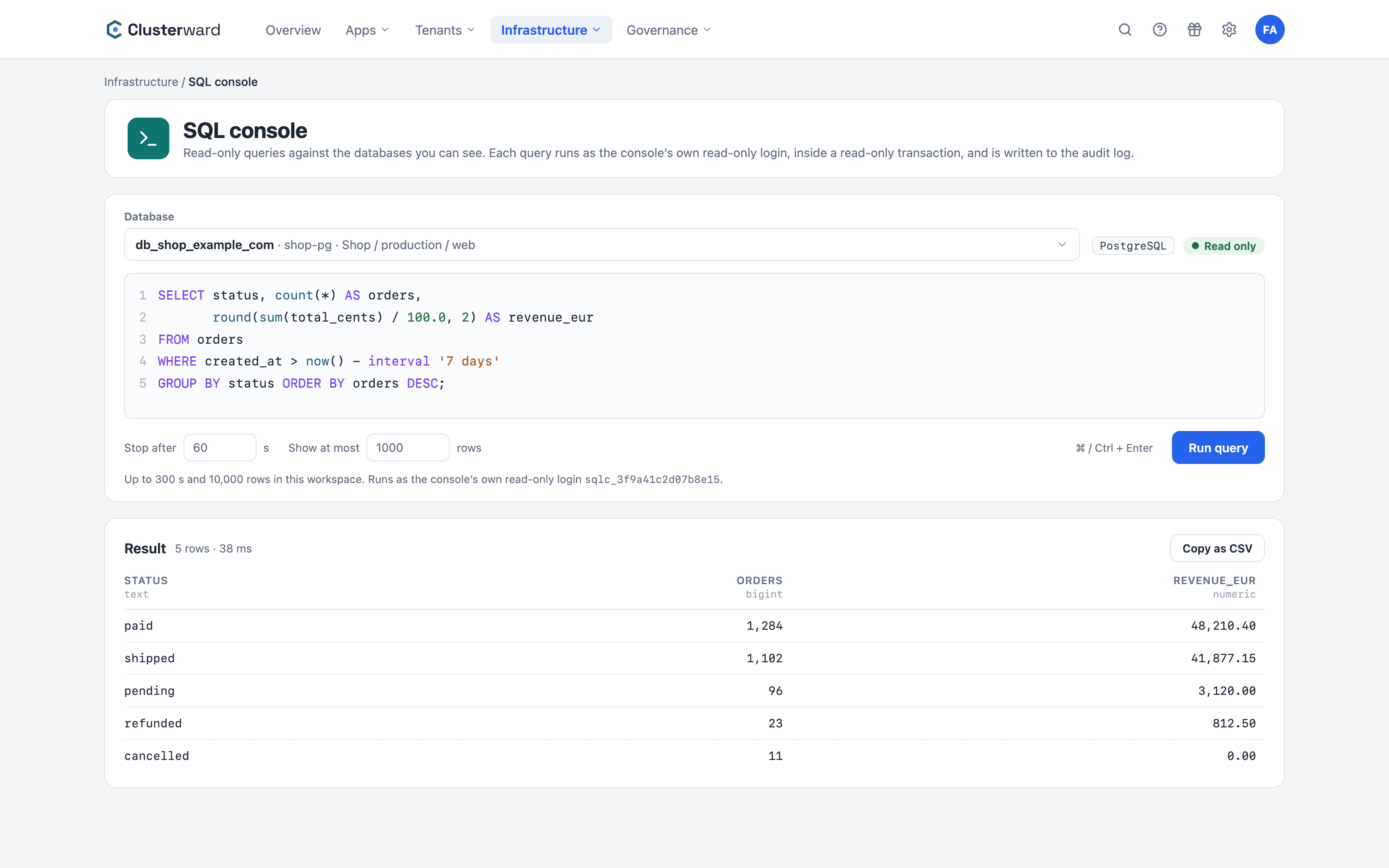
Eine Abfrage in der SQL-Konsole des Clusterward-Cockpits, mit Ergebnis
SQL-Konsole im Clusterward-Cockpit: Datenbank gewählt, Abfrage und Ergebnis (vereinfachte Darstellung)
Illustration: vereinfachte Darstellung. In der Anwendung sehen Sie mehr Details und Optionen.
Kurz erklärt

Was die SQL-Konsole ist

Die SQL-Konsole ist ein Abfragefenster im Clusterward-Cockpit für PostgreSQL- und MySQL-Datenbanken auf Scaleway. Sie führt eine Anweisung pro Abfrage aus, mit einem eigenen Lese-Login und in einer Nur-Lese-Transaktion, und zeigt höchstens 1.000 Zeilen in 60 Sekunden. Wer sie nutzen darf, regelt eine eigene Berechtigung; jede Abfrage landet im Audit-Log. Dazu gehören ein Editor mit Vervollständigung, ein Schema-Browser, gespeicherte Abfragen mit Parametern, fertige Diagnosen und der Abfrageplan. Änderungen sind ein eigener, bewusster Schritt: aus, bis Ihr Workspace sie erlaubt, und jede läuft zuerst als Vorschau.

Auf einen Blick

Datenbanken
PostgreSQL und MySQL auf Scaleway, im privaten Netz
Zugriff
Eigener Lese-Login pro Datenbank, Transaktion nur lesend
Änderungen
Aus, bis der Workspace sie erlaubt; erst Vorschau, dann Übernahme
Limits
60 Sekunden und 1.000 Zeilen pro Abfrage, anpassbar
Werkzeuge
Editor, Schema, Tabs, gespeicherte Abfragen, Diagnosen, EXPLAIN
Nachweis
Jede Abfrage 12 Monate im Audit-Log, nie ein Ergebniswert
Rechte
Eigene Berechtigung, auf Anwendungen begrenzbar
Einrichtung
Keine – der Runner startet bei der ersten Abfrage
So läuft es ab

Von der Frage zur Antwort

  1. 01

    Datenbank wählen

    Die Liste zeigt nur Datenbanken, die Sie auch auf ihrer Seite öffnen dürften – mit Anwendung, Umgebung und Service.

  2. 02

    Abfrage schreiben

    Im Editor mit Vervollständigung von Tabellen und Spalten. ⌘ / Strg + Enter führt die Anweisung aus – oder nur die markierte. Zeit und Zeilen stellen Sie daneben ein.

  3. 03

    Ergebnis lesen

    Spalten mit ihren Typen, Zeilenzahl und Dauer – im Vollbild, sortierbar, als CSV, Excel oder JSON.

  4. 04

    Nachweis

    Text, Datenbank, Zeilenzahl und Dauer stehen im Audit-Log – mit Namen und Zeit.

Was drin ist

Was die SQL-Konsole abdeckt

Beim Abfragen verhindern zwei Schichten Schreibzugriffe, jede für sich allein; die übrigen begrenzen, was eine Abfrage darüber hinaus anrichten kann.

Eigener Lese-Login

Pro Datenbank ein eigener Login mit der Stufe Lesen. Die Konsole nutzt nie den Login der Anwendung.

Nur-Lese-Transaktion

Jede Abfrage läuft in einer Transaktion, die nur lesen darf und immer zurückgerollt wird. UPDATE, DELETE oder CREATE enden mit einem Fehler – Änderungen nehmen einen eigenen Weg mit Vorschau.

Eine Anweisung

Keine Befehlsketten und keine Client-Befehle wie \d oder \!: Die Konsole spricht über einen Treiber mit der Datenbank, nicht über ein Kommandozeilenprogramm.

Zeit- und Zeilenlimit

60 Sekunden und 1.000 Zeilen pro Abfrage, anpassbar bis zur Grenze, die Ihr Workspace setzt.

Audit-Log

Abfragetext, Datenbank, Zeilenzahl und Dauer, mit Person und Zeit. Ergebniswerte werden nie gespeichert. Nach 12 Monaten werden die Einträge automatisch gelöscht.

Rechte pro Anwendung

Eine eigene Berechtigung „Operations“. Wer auf Anwendungen begrenzt ist, sieht nur deren Datenbanken und die ihrer Kunden.

Direkt von der Datenbank

Auf der Instanzseite öffnet ⋯ → „Query data“ die Konsole mit der Datenbank vorausgewählt.

CSV, Excel oder JSON

Das Ergebnis in der Zwischenablage oder als Datei – mit genau den Spalten und der Reihenfolge, die Sie sehen. Die Datei entsteht im Browser.

Kein Tunnel

Die Datenbank bleibt im privaten Netz. Kein Port-Forward, keine Bastion, kein offener Port.

Zum Arbeiten

Mehr als ein Abfragefenster

Was Sie brauchen, um eine Frage an die Datenbank schnell und nachvollziehbar zu beantworten.

Editor mit Vervollständigung

Hervorhebung für PostgreSQL oder MySQL, Tabellen und Spalten zur Auswahl, ⌘ / Strg + Enter für die Markierung und ein Klick, der die Abfrage formatiert.

Schema-Browser

Tabellen, Spalten mit ihren Typen und Indizes der gewählten Datenbank, gelesen mit dem Lese-Login der Konsole.

Mehrere Tabs

Bis zu zehn Abfragen nebeneinander. Text und Datenbank bleiben in Ihrem Browser, Ergebnisse werden nie gespeichert.

Ergebnis im Vollbild

Lange Werte und JSON in der Zelle öffnen, eine Zeile als Datensatz lesen, Spalten sortieren, ausblenden und verbreitern, weitere Zeilen nachladen.

Gespeicherte Abfragen

Für sich oder das ganze Team. :name-Parameter füllen Sie beim Ausführen; die Werte gehen gebunden an die Datenbank, nie in den Abfragetext.

Verlauf und Links

Frühere Abfragen aus dem eigenen Verlauf wieder öffnen; er reicht 12 Monate zurück. Ein Link öffnet eine Abfrage in einem neuen Tab, ohne sie auszuführen.

Fertige Diagnosen

Größe, größte Tabellen und Indizes, ungenutzte Indizes, tote Zeilen, Sitzungen, lange Abfragen, Sperren und Verbindungen – jede Diagnose sagt, was der Lese-Login nicht sehen kann.

Laufende Abfrage abbrechen

Abbrechen stoppt genau Ihre Anweisung in der Datenbank – über eine zweite Verbindung mit demselben Lese-Login, ohne andere Sitzungen zu treffen.

Abfrageplan als Baum

EXPLAIN zeichnet den Plan und markiert den teuersten Schritt. Bei PostgreSQL zeigt EXPLAIN ANALYZE echte Zeilen und Zeiten.

Änderungen

Daten ändern – erst die Vorschau, dann die Änderung

Für den Fall, dass ein Wert korrigiert oder eine Zeile nachgetragen werden muss. Aus, bis Ihr Workspace es erlaubt.

  1. 01

    Änderungen erlauben

    Wer „Operations“ verwalten darf, schaltet Änderungen für den Workspace ein. Danach erscheint pro Tab „Allow changes“ – für alle, die zusätzlich auf Datenbanken ausführen dürfen.

  2. 02

    Vorschau

    Die Anweisung läuft in einer Transaktion, die zurückgerollt wird, und sagt, was sie täte: „UPDATE would change 37 rows“, mit den Zeilen aus RETURNING. Gespeichert ist noch nichts.

  3. 03

    Übernehmen

    „Apply changes“ führt genau die geprüfte Anweisung mit denselben Werten aus. DROP, TRUNCATE und UPDATE oder DELETE ohne WHERE fragen vorher nach dem Datenbanknamen.

  4. 04

    Nachweis

    Vorschau und Übernahme stehen im Audit-Log: Anweisung, geänderte Zeilen, Person und Zeit.

Änderungen laufen mit dem Login der Datenbank selbst, weil nur er die Struktur ihrer Tabellen ändern darf; der Lese-Login der Konsole wird dafür nie erweitert. Nicht möglich sind Datenbanken, Rollen und Rechte, Erweiterungen, COPY und Sitzungsbefehle – Nutzer und Stufen verwaltet Clusterward auf der Instanzseite. Strukturänderungen bei MySQL lassen sich nicht vorab prüfen, weil MySQL sie sofort festschreibt; die Konsole sagt das und fragt nach dem Datenbanknamen. Rückgängig machen kann die Konsole eine Änderung nicht – vor einem großen Eingriff legen Sie auf der Instanzseite ein Backup an.

Standards statt Eigenbau

Wie die Abfrage die Datenbank erreicht

  • Privates Netz

    Die Datenbanken liegen im Private Network des Clusters und haben keinen öffentlichen Endpunkt.

  • Runner im Cluster

    Die erste Abfrage startet einen kleinen Query-Runner im Cluster. Danach antwortet er in Bruchteilen einer Sekunde; die Konsole zeigt, ob er läuft und was er an CPU und Speicher braucht.

  • Über die Kubernetes-API

    Clusterward erreicht den Runner über die Kubernetes-API. Außerhalb des Clusters ist nichts offen.

  • Treiber statt Kommandozeile

    PostgreSQL und MySQL werden über ihre Treiber angesprochen, Ergebnisse zeilenweise gelesen.

Was sich ändert

Datenbankzugriff mit und ohne Clusterward

Fakten

Voreinstellungen und Grenzen

Die Voreinstellung gilt pro Abfrage. Die Grenze legt Ihr Workspace fest, bis zur festen Obergrenze.

WasPro AbfrageWorkspace-Grenze
Laufzeit60 Sekunden300 s, höchstens 600 s
Zeilen1.00010.000, höchstens 50.000
Anweisungeneineeine
Längebis 20.000 Zeichenfest
Nachladenweitere Zeilen per Klickbis zur Zeilen-Obergrenze
Offene Tabsbis zu 10fest
DatenbankenPostgreSQL, MySQLInstanzen an einem Cluster
Änderungenaus; erst Vorschau, dann ÜbernahmeSchalter pro Workspace
Weiterführend

Die SQL-Konsole im Zusammenspiel

Die Konsole fragt die Datenbanken ab, die Clusterward für Ihre Services anlegt. Wie diese entstehen, wer was darf und was ein Prüfer sehen will, beschreiben Managed Datenbanken, Sicherheit & Zugriff und Audit & NIS2.

Wann ein Lesezugriff auf Produktionsdaten sinnvoll ist und wie man ihn ohne Clusterward baut, zeigt der Beitrag Produktionsdaten ansehen, ohne das Passwort zu teilen.

Verwandte Seiten

Was dazu gehört

Managed Datenbanken

PostgreSQL und MySQL pro Service, nur im privaten Netz.

Zu Datenbanken

Sicherheit & Zugriff

Rollen pro Bereich, Pflicht-2FA und das Audit-Log.

Zu Sicherheit

Audit & NIS2

Nachweise aus dem Betrieb, prüfbar und exportierbar.

Zu Audit & NIS2
FAQ

Häufige Fragen zur SQL-Konsole

  • Nur wenn Sie es erlauben. Abfragen laufen mit einem eigenen Login mit Leserecht in einer Nur-Lese-Transaktion, die danach zurückgerollt wird – jede dieser Schichten verhindert Schreiben schon allein. Änderungen sind ein eigener Weg: Ein Schalter erlaubt sie für den Workspace, dann zeigt jeder Tab „Allow changes“. Jede Änderung läuft zuerst als Vorschau, die zurückgerollt wird und sagt, wie viele Zeilen sie ändern würde; „Apply changes“ führt genau diese Anweisung aus. DROP, TRUNCATE und UPDATE oder DELETE ohne WHERE fragen nach dem Datenbanknamen. Datenbanken, Rollen und Rechte lassen sich über die Konsole nie ändern.

Ihre Frage ist nicht dabei? Schreiben Sie uns, wir antworten in der Regel am selben Werktag.

Frage stellen

Die SQL-Konsole in der Demo

Wir fragen eine Beispieldatenbank ab, zeigen den Eintrag im Audit-Log und wie eine Rolle den Zugriff auf die Datenbanken einer Anwendung begrenzt.