
Clusterward
App-Katalog

Kubernetes App-Katalog: fertige Apps in Minuten auf Ihrem Cluster

Der App-Katalog bringt bewährte Anwendungen als getestete Vorlage auf Ihren Kapsule-Cluster. Sie geben Name, Domain und Cluster an, Clusterward legt Anwendung, Datenbank, Festplatte mit Snapshots und Zertifikat an und rollt aus. Danach ist es eine gewöhnliche Anwendung im Cockpit – nichts bleibt an die Vorlage gebunden.

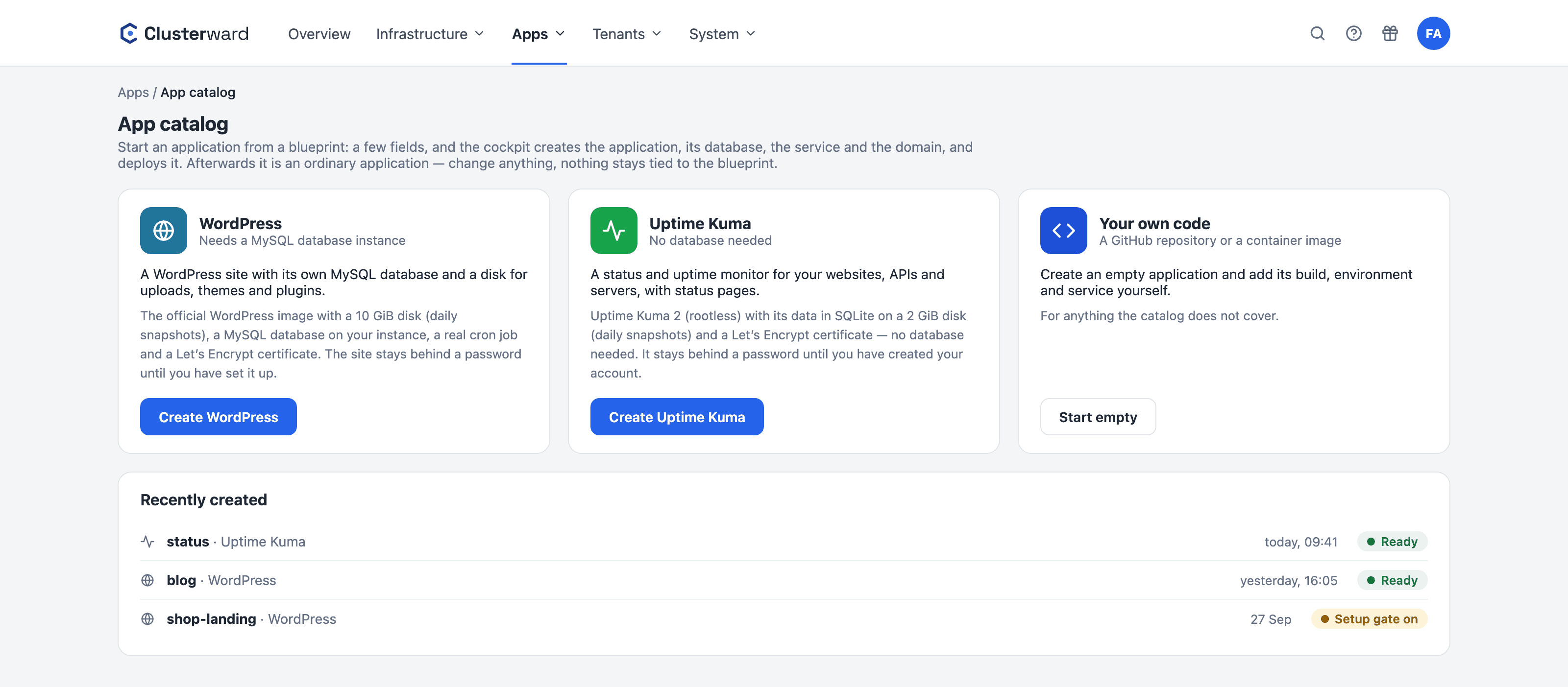
Der App-Katalog im Clusterward-Cockpit
Der App-Katalog im Clusterward-Cockpit mit WordPress, Uptime Kuma und eigenem Code (vereinfachte Darstellung)
Illustration: vereinfachte Darstellung. In der Anwendung sehen Sie mehr Details und Optionen.
Kurz erklärt

Was ist der App-Katalog?

Der App-Katalog ist eine Sammlung von Vorlagen für fertige Anwendungen. Eine Vorlage weiß, wie eine App auf Ihrem Cluster am besten läuft: Helm-Chart, Datenbank, Festplatte, Cron-Job und Zertifikat. Sie beantworten nur, was Ihres ist – Name, Domain, Cluster und, wo die App eine braucht, die Datenbank-Instanz. Clusterward pflegt die Vorlagen und testet jede live, bevor sie im Katalog erscheint.

Auf einen Blick

Apps
WordPress, Uptime Kuma – weitere folgen
Eingaben
Name, Domain, Cluster, ggf. Datenbank
Daten
eigene Festplatte, tägliche Snapshots
Zertifikat
Let’s Encrypt für Ihre Domain
Schutz
Einrichtungs-Passwort bis zum ersten Konto
Danach
eine gewöhnliche Anwendung
Die Vorlagen

Welche Apps der Katalog heute bietet

Jede neue Vorlage kommt erst in den Katalog, wenn sie auf einem echten Cluster gelaufen ist.

WordPress

Eine WordPress-Seite mit eigener MySQL-Datenbank, 10 GiB Festplatte für Uploads, Themes und Plugins, echtem Cron-Job und Zertifikat.

Zu WordPress

Uptime Kuma

Ein Status- und Uptime-Monitor mit Status-Seiten für Ihre Kunden – ohne Datenbank, die Daten liegen auf 2 GiB Festplatte.

Zu Uptime Kuma

Ihr eigener Code

Für alles, was der Katalog nicht abdeckt: eine leere Anwendung, in der Sie Build, Umgebung und Service selbst anlegen – aus GitHub oder einem Container-Image.

Zu Deployments
So läuft es ab

Von der Vorlage zur laufenden App

  1. 01

    Vorlage wählen

    Apps → „App catalog“. Die Kachel zeigt, was die App braucht, etwa eine MySQL-Instanz.

  2. 02

    Felder ausfüllen

    Name, Domain, Cluster und, wo nötig, die Datenbank-Instanz. Clusterward prüft vorher Cluster, Name und Domain.

  3. 03

    Clusterward legt an

    Anwendung, Umgebung production, Chart, Datenbank, Service mit Festplatte, Domain und DNS-Record – dann das Deployment.

  4. 04

    Einrichten und öffnen

    Hinter dem Einrichtungs-Passwort richten Sie die App ein, dann öffnet „Open to everyone“ sie für alle.

Was drin ist

Was jede App aus dem Katalog mitbringt

Live getestete Vorlagen

Jede Vorlage läuft auf einem echten Cluster, bevor sie im Katalog erscheint. Das Image ist auf die getestete Version festgelegt.

Festplatte mit Snapshots

Jede App bekommt ihre eigene Festplatte mit täglichen Snapshots, sieben Tage aufbewahrt, wiederherstellbar auf der Volumes-Karte.

Zertifikat und DNS

Let’s Encrypt für Ihre Domain. Liegt die Zone registriert bei Cloudflare oder Scaleway DNS, entsteht der Record automatisch.

Schutz bis zur Einrichtung

Eine frische App zeigt ihren Installer sonst dem Ersten, der kommt. Das Einrichtungs-Passwort hält Fremde fern, bis Ihr Konto steht.

Wiederholen oder zurückrollen

Scheitert ein Schritt, macht „Retry“ dort weiter. „Roll back…“ entfernt alles, was der Lauf angelegt hat, in umgekehrter Reihenfolge.

Danach eine normale Anwendung

Logs, Auslastung, Restart, Domain und Ressourcen pflegen Sie auf den gewohnten Seiten; das Chart liegt versioniert in Ihren Templates.

Fakten

Was Sie vorbereiten, was der Katalog anlegt

Der Katalog legt nie eine Datenbank-Instanz an – sie braucht rund zehn Minuten und wird von Scaleway eigens berechnet. Alles andere entsteht im Lauf.

WasSieDer Katalog
Clustermit NGINX-Ingress-Controllerprüft ihn vor dem Start
Datenbankeine Instanz der Engine, wo nötig (WordPress: MySQL)Datenbank und eigener Nutzer darauf
Domainein freier HostnameZertifikat, Record in registrierten Zonen
RechteSicht auf alle Anwendungen, Datenbanken mit „Operate“nichts weiter
Tariffreie Anwendungen im Tarifsperrt die Kacheln, wenn das Limit erreicht ist
Was sich ändert

Eine App auf Kubernetes mit und ohne Katalog

Weiterführend

Der Katalog im Zusammenspiel

Was jede Vorlage im Einzelnen anlegt, steht auf den Seiten zu WordPress und Uptime Kuma. Wie die Festplatten gesichert und wiederhergestellt werden, beschreibt Volumes & Snapshots.

Für Anwendungen, die der Katalog nicht abdeckt, legen Sie Build, Umgebung und Service selbst an – beschrieben unter Deployments. Wer dieselbe App für jeden Kunden braucht, nimmt eine Tenant-Pipeline.

Verwandte Seiten

Was dazu gehört

WordPress aus dem Katalog

Datenbank, Festplatte mit Snapshots, Cron und Zertifikat in Minuten.

Zu WordPress

Uptime Kuma aus dem Katalog

Status-Seiten und Checks, ohne Datenbank.

Zu Uptime Kuma

Volumes & Snapshots

Festplatten pro Service, geplante Snapshots und Wiederherstellung.

Zu Volumes
FAQ

Häufige Fragen zum App-Katalog

  • Derzeit WordPress und Uptime Kuma. Weitere Vorlagen kommen dazu, sobald sie auf einem echten Cluster gelaufen sind. Für alles andere bietet die Kachel „Your own code“ eine leere Anwendung, die Sie selbst aufbauen.

Ihre Frage ist nicht dabei? Schreiben Sie uns, wir antworten in der Regel am selben Werktag.

Frage stellen

Der App-Katalog in der Demo

Wir legen eine App aus dem Katalog an, öffnen sie hinter dem Einrichtungs-Passwort und zeigen, wie sie danach als normale Anwendung weiterläuft.